


netprint‐コンビニで印刷
4.5145.00 レビュー
アプリの仕様
- バージョン
- 4.1.9
- 更新日
- ライセンス
- Free
- ダウンロード数
- 500,000+
- デベロッパー
- FUJIFILM Business Innovation Corp.
- カテゴリ
- 仕事効率化
- プラットフォーム
- Android
スクリーンショット
 分析者 AppCompare
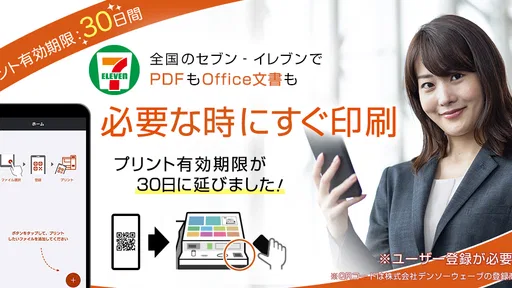
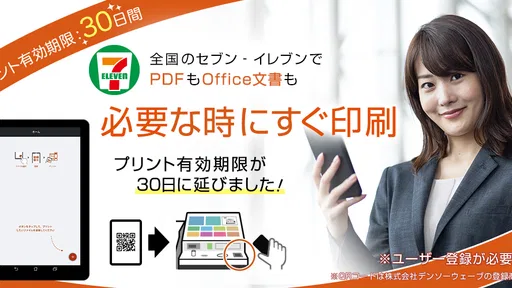
外出先で急に書類が必要になったとき、私は自宅のプリンターを探すより、近くのセブン‐イレブンで済ませるほうが早いと感じることがあります。そんな場面で役立つのが、FUJIFILM Business Innovation Corp.が提供するnetprint‐コンビニです。スマートフォンに保存したPDFや写真を登録し、国内のセブン‐イレブンにあるマルチコピー機で印刷できる、仕事効率化向けの無料アプリです。
このアプリの中心的な価値は、プリンターを持っていない人でも、ファイルを持ち歩いていない人でも、必要な場所で紙にできることです。私は特に、提出書類、会議資料、申込書、旅行中の控えなど、「今すぐ紙で確認したい」ものとの相性がよいと感じました。単に写真を印刷するアプリというより、スマホを一時的な印刷窓口に変える道具として見ると、使いどころがはっきりします。
スマホの中のファイルを、必要な場所で紙にする仕組み
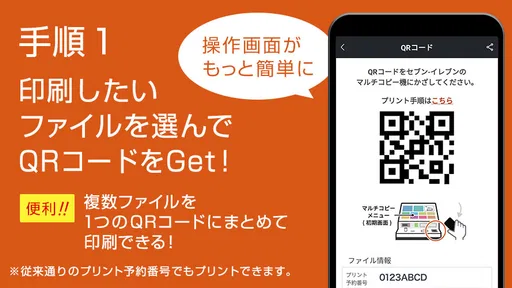
通常の印刷では、プリンターの場所、用紙、接続状態を先に考えます。しかし、このアプリを使う場合は、まずスマホ内のPDFや写真を選び、セブン‐イレブンのマルチコピー機で出力する流れになります。自宅や職場の機器に接続する必要がないため、プリンター環境を整えていない人でも利用しやすいのが特徴です。
ここで大切なのは、印刷したいファイルを「必要になってから探す」のではなく、移動中や前日のうちにスマホへ整理しておくことです。メールの添付ファイル、クラウドから保存したPDF、カメラで撮った画像などを一つの場所にまとめておけば、店舗に着いてからの操作を減らせます。私は、ファイル名を内容が分かる形にしておくと、似た書類を選ぶときの間違いを防ぎやすいと思います。
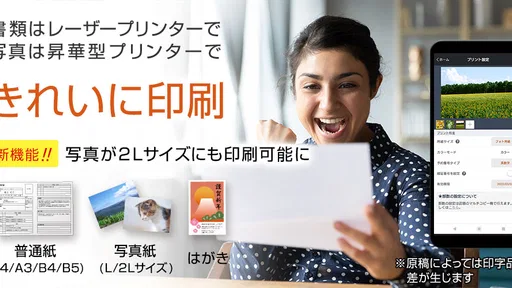
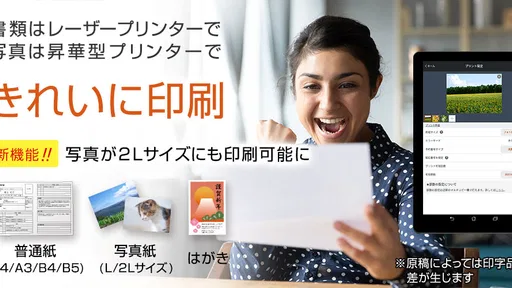
PDFは、画面上で見たときのレイアウトを保ちやすい形式です。契約書や申込書のように配置が重要な資料は、スクリーンショットではなく、元のPDFを使うほうが安心です。一方、写真を印刷する場合は、スマホの画面で見た明るさと紙に出した印象が同じとは限りません。記念写真なら気になりにくいものの、文字を撮影した画像では、撮影時の影や傾きがそのまま出ることがあります。
対応する場所が国内のセブン‐イレブンにあるマルチコピー機である点も、使い方を決める重要な要素です。近所に対象店舗がある人なら便利ですが、セブン‐イレブンが近くにない地域や、別のコンビニを主に利用する人には、選択肢が狭く感じられます。どこでも印刷できるアプリではなく、対象店舗へ行くことを前提にしたアプリだと理解しておくと、期待とのずれがありません。
登録前に整えておくと失敗しにくいこと
私が実際に使うなら、まずファイルの向きとページ順をスマホで確認します。特にスマートフォンで撮影した書類は、縦横が混在していたり、端が切れていたりすることがあります。店舗の機械の前で初めて気づくと、撮り直しや登録し直しが必要になり、急いでいるときほど負担になります。
選ぶ前に読んでおきたい記事

遅延時に見えてくる、Yahoo!乗換案内の利用者どうしの支え合い

Tile Explorerは中断や通信断からどこまで戻れるか

Uber Eatsの価値は料理選びから「待ち時間の見える化」へ

テレビのリモコンが見つからない夜に、スマホが頼れる一台になる理由

8 Ball Poolへ移る価値はあるか 狙いと手球の位置を読む対戦の魅力

Family Spaceの位置共有は、家族の連絡をどう穏やかにするか
複数ページの資料は、ページの順番を先に確認しておくのがおすすめです。会議資料や提出書類では、表紙と本文の順序が崩れるだけで使いにくくなります。ファイルを選ぶ段階で内容を見直し、不要な画像や古い版を削除しておくと、似た名前のファイルを誤って選ぶリスクも下げられます。
もう一つの実用的な工夫は、印刷する前に「紙で必要な部分」を考えることです。スマホからそのまま大量に出すより、提出するページだけ、説明に使うページだけを選んだほうが、時間も紙も無駄にしにくいです。資料全体を保存していても、実際に持ち出すのは数ページだけというケースは少なくありません。
店舗での操作を落ち着いて進めるために
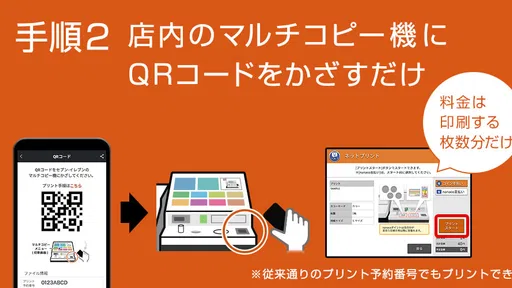
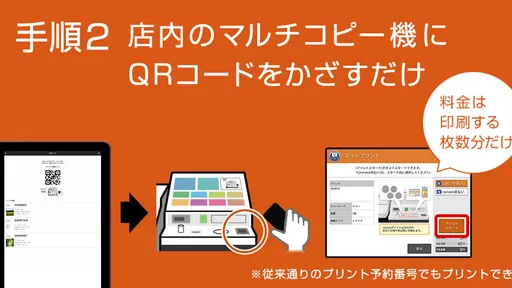
店舗に着いたら、マルチコピー機側でアプリから登録したファイルを呼び出して印刷します。ここで慌てやすいのは、スマホでの準備が終わったことで、印刷も自動的に完了したように思ってしまうことです。実際には、店舗の機械で出力操作を行う必要があるため、後ろに人が並んでいないタイミングを選ぶと気持ちに余裕ができます。
私は、急ぎの書類ほど、店舗へ向かう前にファイル名とページ数を確認しておくようにしています。機械の前では、画面を見ながら用紙の種類や部数などを決める作業があるため、そこで内容の確認まで始めると時間がかかります。事前に「何を何部出すか」を決めておくだけでも、操作がかなり分かりやすくなります。
印刷後は、紙の順番、文字の欠け、写真の向きをその場で確認してください。店舗を出てから不足に気づくと、もう一度戻ることになります。とくに提出用の資料は、印刷できたことだけで安心せず、実際に読める状態かまで見るのが大切です。
一番便利だと感じたのは、予定外の紙が必要になった場面
このアプリが最も力を発揮するのは、印刷が予定に入っていなかった日だと思います。たとえば、外出先で急に本人確認書類の写しや申込書の控えが必要になった場合、自宅へ戻る時間がないことがあります。スマホに必要なPDFや写真が保存されていれば、近くのセブン‐イレブンを探して、その場で紙にできます。
仕事では、訪問先で資料を追加したいときに便利です。出発後に資料の修正版が届いたとしても、スマホへ保存しておけば、オフィスのプリンターへ戻らずに済みます。私はこの使い方なら、紙の資料を最初から大量に持ち歩く必要が減ると感じます。最初は最低限だけ用意し、必要になった分を現地で印刷するという考え方ができます。
学生にも使いやすい場面があります。自宅にプリンターがない状態で、レポートや応募書類を紙で提出しなければならないときです。PDFに整えてから登録しておけば、コンビニを印刷場所として利用できます。ただし、締切直前に初めて使うのではなく、余裕のある日に一度操作の流れを試しておくほうが安全です。
旅行やイベントでも、予約確認書、乗車に関する書類、会場で使う資料などを紙で持ちたい人に向いています。スマホの電池が少なくなったときや、同行者と一緒に紙を見たいときには、紙のほうが扱いやすいことがあります。ファイルをスマホだけに置くより、必要なものを紙にしておくことで、画面を見せ続ける手間を減らせます。
自宅プリンターや他の方法と比べたとき
自宅プリンターと比べると、インクや用紙を常備しなくてよい点が大きな違いです。たまにしか印刷しない人にとって、プリンター本体を置き、消耗品を管理し、接続トラブルに対応する必要がないのは魅力です。反対に、毎日大量に印刷する人には、店舗まで行く手間が積み重なります。その場合は、自宅や職場のプリンターのほうが効率的でしょう。
PCからUSBメモリなどを使って印刷する方法と比べると、スマホにファイルがあるときの準備が簡単です。外出中に受け取ったPDFを、そのままスマホから扱えるからです。ただし、細かい編集やページの並べ替えは、スマホよりPCのほうが向いています。編集が必要な資料は先にPCで完成させ、印刷用のPDFとしてスマホへ渡す流れが現実的です。
写真店やオンライン注文型の印刷サービスと比べると、必要なときに近い店舗で出力できる手軽さがあります。一方で、作品として写真の品質にこだわる場合や、特殊なサイズ・仕上がりを求める場合は、専門サービスのほうが適しています。このアプリの強みは、作品制作よりも、日常の書類や一般的な写真をすぐ紙にすることです。
便利さの裏側にある注意点
最大の制約は、印刷場所がセブン‐イレブンのマルチコピー機に限られることです。アプリを入れたからといって、自宅や職場のプリンターから出力できるわけではありません。移動経路に対象店舗があるか、店舗へ立ち寄れる時間があるかを先に考える必要があります。
また、スマホ内のファイルが正しい状態であることが前提です。元データの文字が小さい、画像がぼやけている、余白が広すぎるといった問題は、店舗の機械では直せません。印刷サービスに任せれば自動的に読みやすくなる、と考えると期待外れになりやすいです。
急ぎの用途では、スマホの電池残量も見落とせません。登録済みのファイルがあっても、店舗での確認や操作にスマホを使うため、電池が切れそうな状態では不安が残ります。外出前に必要なファイルを保存し、端末を充電しておくという基本的な準備が、このアプリでは意外に重要です。
個人情報を含む書類を扱うときは、印刷後の紙を忘れないこと、不要な紙をそのまま置いていかないことにも気を配りたいです。マルチコピー機は公共の場所にあるため、印刷物を回収したかを最後に確認する習慣をつけると安心です。アプリの便利さだけでなく、書類を扱う側の注意も必要になります。
使う人によって満足度が変わるポイント
このアプリを特におすすめしたいのは、自宅にプリンターがなく、たまにPDFや写真を印刷する人です。仕事や学校で急に紙が必要になるものの、毎月のように大量印刷するわけではない人なら、必要なときだけ店舗を利用する形が合います。スマホを普段からファイル置き場として使っている人ほど、準備の負担も小さく感じるでしょう。
外回りが多い人にも向いています。訪問先ごとに資料を変えたい場合や、直前に届いた修正版を紙にしたい場合、オフィスへ戻らずに済む可能性があります。私は、紙を多めに持ち歩くより、元ファイルをスマホで管理して必要な分だけ出すほうが、荷物を軽くできる使い方だと思います。
反対に、印刷枚数が多い人、細かなレイアウト調整をしながら何度も試し刷りしたい人、セブン‐イレブンへ行きにくい人には向きません。印刷のたびに移動が発生するため、頻繁な利用では便利さより手間が目立つことがあります。写真を作品として仕上げたい人も、専用の写真印刷サービスを検討したほうが満足しやすいでしょう。
年齢区分は3歳以上で、仕事効率化のアプリとしては幅広い人が利用しやすい位置づけです。ただ、実際の操作では、ファイルを選ぶ、内容を確認する、店舗の機械で出力するという複数の段階があります。小さな子どもが単独で使うというより、大人が準備して必要な紙を出す用途を想定したほうが自然です。
現在の使いやすさと、導入を決める目安
このアプリは二〇二一年四月十六日に登場し、現在のバージョンは四・一・九です。評価は平均四・五で、評価数は一・一千件ほどあります。累計インストールは五十万以上に達しており、コンビニでの印刷をスマホから済ませたい人に継続して利用されているアプリだと分かります。
もちろん、評価の高さだけで誰にでも合うとは限りません。使う前に、自分の生活圏にセブン‐イレブンがあるか、印刷したいファイルをスマホへ保存できるか、紙が必要になる頻度はどの程度かを考えるのが現実的です。この三点が合えば、無料で始められることも含めて、試すハードルはかなり低いです。
私なら、まず次に紙が必要になりそうなPDFを一つ用意し、時間に余裕のある日に流れを確認します。その際、ファイルの向き、文字の大きさ、ページ順、印刷後の回収まで見ておくと、本番で慌てにくくなります。単なる緊急用として入れておくだけでなく、書類をスマホ中心で管理する習慣と組み合わせると、便利さがより分かりやすくなります。
結論として、netprint‐コンビニは、スマホ内のPDFや写真をセブン‐イレブンで紙に変えるという一つの役割に、きちんと焦点を合わせたアプリです。自宅プリンターの代わりを完全に務めるものではありませんが、外出先での予定外の印刷、プリンターを持たない生活、少量の書類出力には強い味方です。「必要な紙を、必要な場所で用意したい」人には、入れておく価値があるアプリだと私は感じました。
メリット
- セブン‐イレブンのマルチコピー機で手軽に印刷できる
- 自宅にプリンターがなくても外出先で利用できる
- 写真やPDFなど複数のファイル形式に対応している
- 予約番号で家族や友人にも印刷を依頼しやすい
- 用紙サイズやカラー、両面印刷などを選択できる
デメリット
- 印刷には別途コンビニのプリント料金がかかる
- 予約したデータには保存期間があり、期限を過ぎると印刷できない
- 通信環境によってはファイルの送信に時間がかかる
- 大容量ファイルや複雑な文書は登録に手間取る場合がある
- 利用できる店舗がセブン‐イレブンに限られる
netprint‐コンビニで印刷に関するよくある質問
netprint‐コンビニで印刷とは、どのようなアプリですか?
netprint‐コンビニで印刷は、スマートフォンに保存した写真やPDF、文書などを、対応するコンビニエンスストアのマルチコピー機で印刷できるサービスです。自宅にプリンターがない場合でも、アプリからデータを登録して予約番号などを発行し、店舗で簡単に出力できます。外出先で急に書類が必要になったときにも便利です。
利用する前に会員登録やログインは必要ですか?
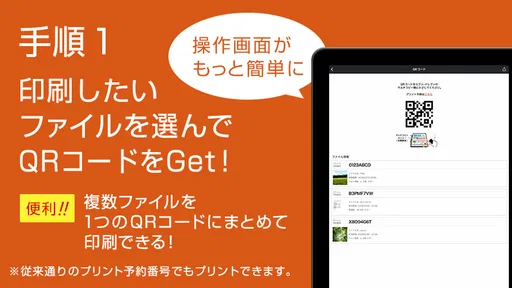
印刷方法によって、会員登録が必要な場合と、登録なしで利用できる場合があります。アプリの案内に従ってファイルをアップロードし、発行された予約番号やQRコードを使って店舗の端末を操作します。頻繁に利用する人は会員登録を行うことで、データ管理や再印刷などの機能を使いやすくなる場合があります。
どのようなファイルや写真を印刷できますか?
一般的には、スマートフォン内の写真画像やPDF、Office系の文書などに対応しています。ただし、対応するファイル形式、用紙サイズ、カラー設定、両面印刷の可否は、サービスや店舗の端末によって異なることがあります。印刷前にプレビューを確認し、文字化けやレイアウト崩れがないかチェックしてから登録することをおすすめします。
印刷料金はいくらですか?また、支払い方法は選べますか?
印刷料金は、白黒かカラーか、用紙サイズ、写真用紙や普通紙などの種類、片面・両面設定によって変わります。通常は印刷時にコンビニのマルチコピー機で料金を支払いますが、対応する支払い方法は店舗や端末によって異なる場合があります。実際に利用する前に、アプリ内の料金案内と店舗画面を確認してください。
登録したデータには有効期限がありますか?
アプリから登録した印刷データや予約番号には、有効期限が設定されていることがあります。期限を過ぎると、コンビニのマルチコピー機で印刷できなくなり、必要に応じてデータを再登録しなければなりません。また、個人情報を含む書類を扱う場合は、印刷後に端末へデータを残さないことや、予約番号を他人に知らせないことも大切です。


